
eSIM Kurulum Rehberi
eSIM’inizi dakikalar içinde kurun. Kuruluma başlamadan önce kararlı bir Wi-Fi ağına bağlı olduğunuzdan emin olun.
eSIM’inizi seyahatinizden birkaç gün önce kurmanızı, Veri Dolaşımı’nı ise sadece vardığınızda açmanızı öneririz. Böylece sürprizlerle karşılaşmazsınız ve ev bağlantınız hâlâ varken olası bir sorunu çözebilirsiniz.
Direkt Kurulum
En hızlı yöntem: seyahat edeceğiniz cihazdan tek dokunuşla. Tarama gerekmez.
Kurulum e-postasını seyahat iPhone’unuzda açın
Yurt dışında kullanacağınız iPhone’da “eSIM’iniz hazır” e-postasını açın ve “Install eSIM” butonuna dokunun. eSIM kurulum sayfanız açılacak.
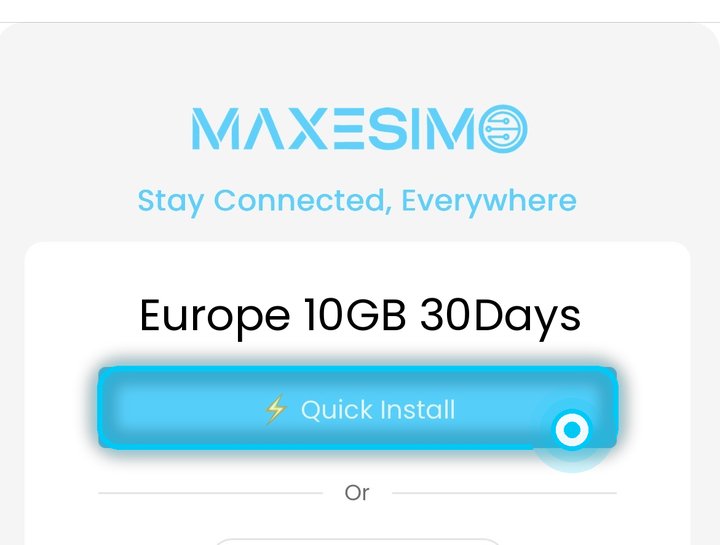
“Quick Install”a dokunun
Açılan sayfada paketinizin adının altındaki “Quick Install” butonuna dokunun. iPhone sizi otomatik olarak eSIM ekleme ekranına götürür.
“Etkinleştir”e dokunun
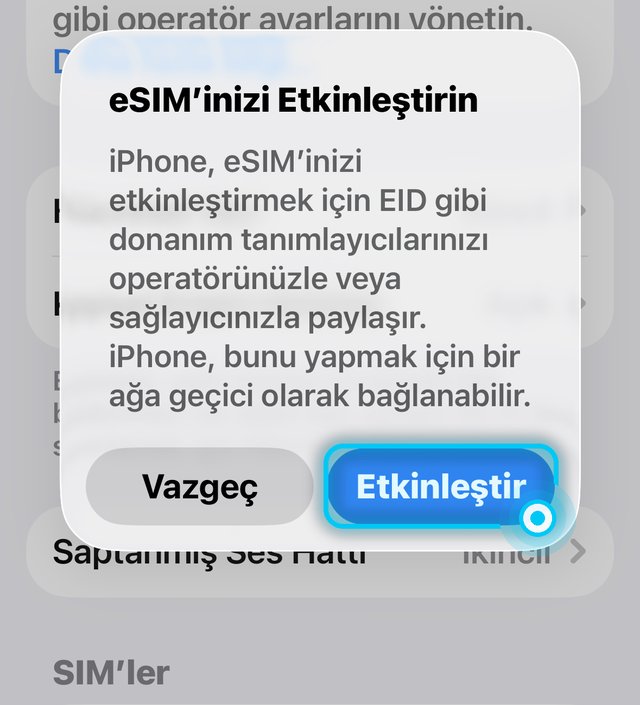
“eSIM’inizi Etkinleştirin” penceresi çıkınca “Etkinleştir”e dokunun ve ekrandaki adımları izleyin. iOS 26 ve sonrasında hangi hatları açık tutmak istediğiniz sorulursa “Seyahat eSIM ve Mevcut SIM”i seçin.
Yeni eSIM’inize bir isim verin
Ayarlarda kolayca bulabilmek için “Seyahat eSIM” gibi bir isim verin. İsim vermezseniz iPhone hattı İkincil veya İş olarak adlandırabilir.
Vardığınızda çalıştırın
Vardığınızda aşağıdaki “Kurulumdan sonra” bölümündeki adımları uygulayın.
Direkt Kurulum, iOS 17.4 veya üzeri iPhone’larda, aynı cihazda açıldığında çalışır. Bağlantı herhangi bir şey açtırmıyorsa QR Kodu yöntemini kullanın.
Android’de Quick Install
Android 10 ve üzeri birçok telefonda tek dokunuşla kurulum artık mümkün. Samsung, Google Pixel ve OPPO’da çalışıyor.
E-postayı Gmail’de açın
Kurulum e-postasını seyahatte kullanacağınız telefonda Gmail’de açın ya da linki Chrome’da açın. WhatsApp içinden açılan linklerde çalışmaz.
“Install eSIM”, ardından “Quick Install”a dokunun
Açılan kurulum sayfasında paketinizin adının altındaki “Quick Install” butonuna dokunun.
Kurulumu onaylayın
Telefonunuz eSIM ekleme ekranını bilgiler doldurulmuş şekilde açar. “İndir” ya da “Ekle”ye dokunun ve ekrandaki adımları izleyin.
Vardığınızda çalıştırın
Vardığınızda aşağıdaki “Kurulumdan sonra” bölümündeki adımları uygulayın.
Güncel Google Play Hizmetleri gerekir ve her modelde henüz çalışmayabilir. Quick Install’a dokununca bir şey olmazsa aşağıdaki iki yöntemden birini kullanın.
QR Kodu Tara
İkinci bir ekranınız varsa (dizüstü bilgisayar, başka bir telefon veya çıktı) en iyi seçenek.
QR kodunu ikinci bir cihazda açın
QR kodunuzu dizüstü bilgisayar, tablet, başka bir telefon veya basılı bir kopyada gösterin. Kurulum yapacağınız telefonda açmayın.
Telefonunuzun hücresel ayarlarına gidin
Ayarlar → Hücresel → eSIM Ekle → QR Kodu Kullan yolunu izleyin.
Ayarlar → Ağ ve İnternet → SIM’ler → eSIM Ekle yolunu izleyin.
Ayarlar tarayıcısıyla tarayın
Kameranızı, Ayarlar içindeki yerleşik tarayıcıyla QR koduna doğrultun. Normal Kamera uygulamasını kullanmayın.
eSIM’inizi onaylayın ve isimlendirin
Ekrandaki talimatları izleyin, ardından “Seyahat eSIM” gibi bir isim verin.
Varışta çalıştırın
Vardığınızda aşağıdaki “Kurulumdan sonra” bölümündeki 3 ayarı yapın.
Bir QR kodu yalnızca bir kez taranabilir. Planın eklenemediğine dair bir hata alırsanız eSIM büyük ihtimalle zaten kuruludur. Yeniden taramak yerine SIM ayarlarınızı kontrol edin.
Manuel Kurulum
Tabletler, kamerasız cihazlar veya QR taraması çalışmadığında.
Etkinleştirme bilgilerinizi bulun
SM-DP+ Adresiniz ve Etkinleştirme Kodunuz, onay e-postanızda QR kodunun hemen altında yer alır.
Manuel girişi seçin
Ayarlar → Hücresel → eSIM Ekle → Bilgileri Manuel Gir yolunu izleyin.
Ayarlar → Ağ ve İnternet → SIM’ler → eSIM Ekle → Bilgileri manuel girin yolunu izleyin.
Adresi ve kodu tam olarak girin
Her iki alanı da dikkatlice kopyalayıp yapıştırın. Tek bir fazladan boşluk veya eksik karakter kurulumun başarısız olmasına neden olur.
eSIM’inizi onaylayın ve isimlendirin
Kolayca bulabilmek için “Seyahat eSIM” gibi bir isim verin.
Varışta çalıştırın
Vardığınızda aşağıdaki “Kurulumdan sonra” bölümündeki 3 ayarı yapın.
Manuel giriş sürekli başarısız oluyorsa QR Kodu yöntemine geçin. Çoğu cihazda daha güvenilirdir.
eSIM’inizi çalıştırın: 3 kısa ayar
eSIM’i kurmak işin sadece yarısı. “Çalışmıyor” durumlarının çoğu, bu ayarlardan biri kapalı kaldığı için yaşanır. Bu adımları gideceğiniz ülkeye vardığınızda yapın.
Hücresel ayarlarını açın
Ayarlar → Hücresel’e gidin (bazı iPhone’larda Mobil Servis olarak geçer). SIM’ler bölümünde eSIM’inize dokunun. Hattın adı verdiğiniz isme göre değişir, örnekte İkincil olarak görünüyor.

Hattı ve Uluslararası Dolaşım’ı açın
“Bu Hattı Aç” seçeneğini açın, sonra aşağı kaydırıp “Uluslararası Dolaşım”ı (Veri Dolaşımı) açın. Bu kapalıyken eSIM yurt dışında bağlanamaz ve “çalışmıyor” sorunlarının en yaygın sebebi budur. Sayfa başlığında ağ adı (örneğin Play) görünebilir, bu normaldir.

Hücresel Veri için eSIM’i seçin
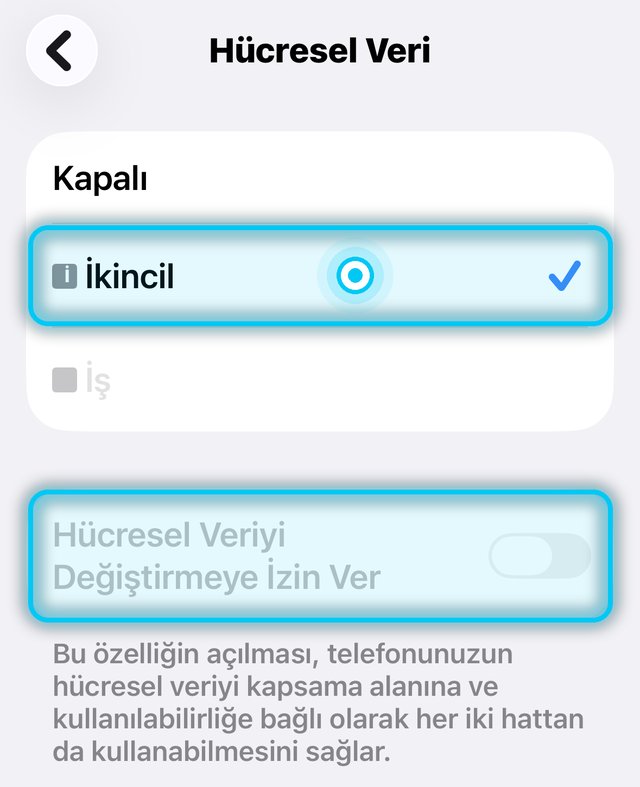
Geri dönün, “Hücresel Veri”ye dokunun ve eSIM hattınızı seçin. Ana hattınızın pahalı dolaşımına düşmemek için “Hücresel Veriyi Değiştirmeye İzin Ver” seçeneğini kapalı bırakın.
iPhone’unuzu yeniden başlatın
Bir kez yeniden başlatın. Bir dakika içinde ekranın üstünde yerel bir operatör adı ve 4G/5G görmelisiniz.
eSIM’i açın
Ayarlar → Bağlantılar → SIM yöneticisi (Samsung) veya Ayarlar → Ağ ve İnternet → SIM’ler (Pixel ve çoğu diğer model) yolunu izleyin. Maxesimo eSIM’inizi açın.
Mobil veri SIM’i olarak seçin
Aynı menüde “Mobil veri”ye dokunun ve Maxesimo eSIM’inizi seçin.
Dolaşımı açın
eSIM’in ayarlarını açın ve “Dolaşım” (Roaming) seçeneğini açın. Bu kapalıyken eSIM yurt dışında bağlanamaz.
Telefonunuzu yeniden başlatın
Bir kez yeniden başlatın. Bir dakika içinde ekranın üstünde yerel bir operatör adı ve 4G/5G görmelisiniz.
İpucu: Ana operatörünüzden beklenmedik ücretler gelmemesi için kendi SIM’inizde Veri Dolaşımı’nı kapatın.
eSIM’i telefonunuzdan asla silmeyin. Silinen bir eSIM aynı QR koduyla bile yeniden kurulamaz. Bir sorun olursa önce bize yazın.
Türkiye’ye mi gidiyorsunuz? eSIM’inizi Türkiye’ye gelmeden önce kurmanızı öneririz, en güvenilir yöntem budur. Şu anda Türkiye’deyseniz kurulumdan önce bir VPN açmayı deneyin. VPN çoğu durumda sorunu çözer, ancak yerel ağ kısıtlamaları nedeniyle her ağda çalışacağını garanti edemiyoruz.
Hâlâ çalışmıyor mu?
eSIM’im “Numara Yok” gösteriyor+
Bu normaldir. eSIM’lerimiz yalnızca internet içindir, telefon numarasıyla gelmez. İnternetiniz yine de çalışır.
“Servis Yok” yazıyor+
Planınızın kapsadığı bir ülkede olduğunuzdan ve Veri Dolaşımı’nın açık olduğundan emin olun. Ardından Uçak Modu’nu 10 saniye açıp kapatın veya telefonu yeniden başlatın. Hâlâ Servis Yok görünüyorsa hattın Ağ Seçimi menüsünden bir operatörü elle seçmeyi deneyin.
“SIM Yok” yazıyor+
Telefonunuz eSIM profilini okuyamıyor. Bir kez yeniden başlatın. Hâlâ SIM Yok yazıyorsa eSIM’i silmeyin, bize yazın, kendi tarafımızdan kontrol edelim.
Sinyal var ama internet yok+
Maxesimo hattınızın Hücresel/Mobil veri için seçili olduğunu ve Veri Dolaşımı’nın açık olduğunu kontrol edin. İkisi de doğruysa telefonu yeniden başlatın. APN otomatik ayarlanır, değiştirmenize gerek yoktur.
Kurulum linki veya QR kod çalışmıyor+
Her eSIM yalnızca bir kez kurulabilir. Hata alıyorsanız eSIM’iniz büyük ihtimalle zaten kuruludur. Hücresel/SIM ayarlarınızda “Numara Yok” yazan bir hat olup olmadığına bakın.
Türkiye’deyim ve eSIM kurulmuyor+
Bir VPN açın ve Wi-Fi’a bağlıyken kurulumu tekrar deneyin. Bu çoğu durumda işe yarar, ancak her ağda garanti edemiyoruz. Olmazsa bize yazın, birlikte bakalım.
Yardıma mı ihtiyacınız var?
Destek ekibimiz 7/24 yanınızda. Hücresel ayarlarınızın ekran görüntüsünü gönderin, birlikte çözelim.